
После ввода логина и пароля сервис запросит одноразовый код. Код можно получать по электронной почте или в приложении-аутентификаторе.
Каждый пользователь настраивает 2FA для своей учётной записи самостоятельно.
Важно. Перед включением 2FA проверьте, не используется ли ваша учётная запись для автоматических обменов или подключений других программ к 1С:Фреш. Такие подключения могут перестать работать.
На что может повлиять включение 2FA?
После включения 2FA для вашей учётной записи отключается вход, при котором достаточно только логина и пароля. Для входа потребуется дополнительное подтверждение одноразовым кодом.
Это может затронуть интеграции, которые используют ваш логин и пароль от 1С:Фреш для подключения к приложению. Например, стоит проверить:
- синхронизацию с другой базой или внешней программой;
- автоматические обмены по расписанию;
- внешнюю обработку, сервис или собственную интеграцию, которая обращается к базе в 1С:Фреш.
Проверьте до включения. Если вы не знаете, выполняются ли обмены от имени вашей учётной записи, уточните это у специалиста, который настраивал обмен, или обратитесь в поддержку. Сообщите ИНН организации или код абонента и перечислите программы или сервисы, с которыми настроен обмен.
Включение 2FA также изменит привычный вход: вам понадобится доступ к выбранному способу получения кода. Если выберете электронную почту, проверьте адрес в карточке пользователя и возможность получать на него письма. Если выберете приложение-аутентификатор, сохраните резервные коды восстановления доступа.
1. Откройте настройки безопасности
- Войдите в 1С:Фреш.
- Откройте Менеджер сервиса.
- В правом верхнем углу, в разделе «Мои данные», нажмите на название вашего пользователя.
- Перейдите на вкладку «Безопасность».
- Найдите раздел «Двухфакторная аутентификация».

2. Выберите способ получения кода
В настройках доступны два способа: код на электронную почту и приложение-аутентификатор. Выберите тот, к которому у вас будет постоянный доступ.
Код на электронную почту
Выберите получение одноразового кода по почте.
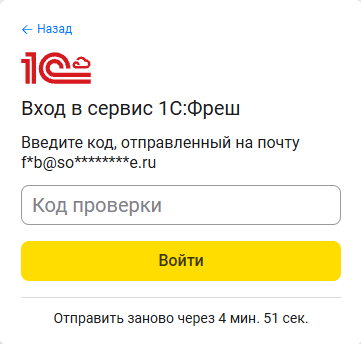
Рисунок 2 - Получение кода на электронной почте.
При последующих входах в 1С:Фреш код будет приходить на адрес, указанный в вашей карточке пользователя. После ввода логина и пароля откройте письмо и введите код на странице входа.
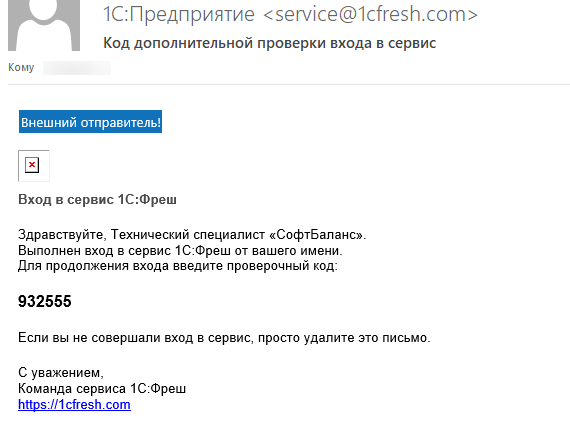
Рисунок 3 - Дополнительная проверка с помощью кода из письма
Важно. Убедитесь, что адрес в карточке пользователя указан верно и вы можете открыть эту почту. Код для входа никому не сообщайте.
Приложение-аутентификатор
Если Вы выбрали приложение-аутентификатор, 1С:Фреш покажет QR-код, секретный ключ для ручной настройки и резервные коды восстановления доступа.
- Установите и откройте приложение-аутентификатор на телефоне.
- Добавьте учётную запись, отсканировав QR-код. Если это невозможно, введите секретный ключ вручную.
- Сохраните резервные коды в доступном только вам месте.
- Введите код из приложения-аутентификатора в окне 1С:Фреш, чтобы подтвердить настройку.

Рисунок 4 - Настройка приложения-аутентификатора.
Важно. QR-код, секретный ключ и резервные коды позволяют получить доступ к вашей учётной записи. Не отправляйте их другим людям и не прикладывайте их к обращению в поддержку.
3. Проверьте вход и обмены
После настройки выйдите из 1С:Фреш и войдите снова. Убедитесь, что после логина и пароля сервис запрашивает одноразовый код и вы можете завершить вход.
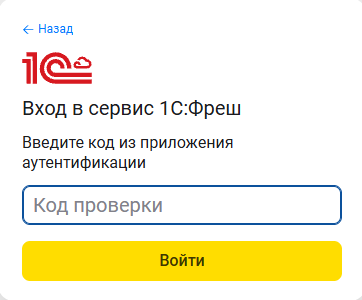
Рисунок 5 - Вход в 1С:Фреш после включения 2FA.

Рисунок 6 - Пример одноразового кода.
Если до настройки от имени вашей учётной записи выполнялись обмены или работали внешние подключения, проверьте их выполнение. Для обмена по расписанию проверьте результат его следующего запуска.
Если обмен остановился.
Не передавайте специалисту пароль или одноразовые коды. Сообщите, какой обмен перестал выполняться, когда это произошло, и приложите текст ошибки или снимок экрана. Специалист проверит способ подключения и подберёт подходящее решение.
Если не получается войти
Проверьте доступ к почте или приложению-аутентификатору — в зависимости от выбранного способа. Если настроили приложение-аутентификатор и потеряли доступ к телефону, воспользуйтесь сохранёнными резервными кодами.
Если восстановить вход не получается, обратитесь в поддержку. Подготовьте ИНН организации или код абонента, чтобы специалист смог найти вас в системе. Пароль, одноразовые и резервные коды сообщать не нужно!