
Что такое тонкий клиент?
Тонкий клиент 1С — это программа, которая устанавливается на компьютер и позволяет работать с приложениями 1С:Фреш без открытия браузера.
Например, вместо того чтобы каждый раз заходить в 1С:Фреш через интернет-браузер, можно запустить программу «1С:Предприятие» с рабочего стола и выбрать нужное приложение.
При этом в 1С:Фреш информация вашего учета хранится на сервере. Это значит, неважно, где вы работаете с приложением (в браузере или тонком клиенте) — данные будут идентичны.
Что понадобится для установки
Перед началом работы:
- Подготовьте логин и пароль от 1С:Фреш;
- Проверьте доступ к приложению 1С:Фреш, с которым вы планируете работать.
1. Узнайте версию платформы вашего приложения
Сначала необходимо определить версию платформы «1С:Предприятие 8», под которой работает ваше приложение.
- Откройте нужное приложение 1С:Фреш в браузере.
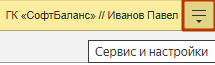
- В правом верхнем углу окна нажмите «Сервис и настройки».
- В открывшемся меню выберите «О программе».
- В верхней части окна «О программе» найдите номер версии платформы «1С:Предприятие 8».
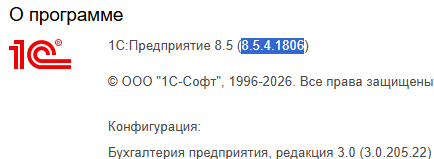
Запишите или запомните этот номер. Он понадобится при скачивании тонкого клиента.
2. Скачайте тонкий клиент
- Откройте страницу загрузки тонкого клиента на сайте 1С:Фреш - https://1cfresh.com/articles/thin.
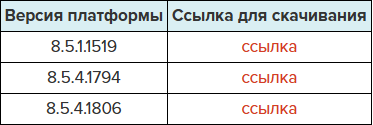
- Найдите в списке версию платформы, которая соответствует версии вашего приложения.
- Нажмите «Скачать».
Какую версию для Windows выбрать?
На странице загрузки могут быть доступны разные варианты тонкого клиента.
Если специалист обслуживающей организации или линии поддержки не рекомендовал вам устанавливать 64-разрядную версию, используйте обычную версию тонкого клиента.
После нажатия кнопки «Скачать» установочный файл будет загружен на компьютер.
Обычно браузер сохраняет скачанные файлы в папку «Загрузки».

3. Установите тонкий клиент
- Откройте скачанный установочный файл.

- Если Windows запросит разрешение на установку программы, подтвердите действие.
- Произведите установку. Согласитесь со всеми пунктами нажимая "Далее" до момента завершения установки.
После завершения установки тонкий клиент будет запущен автоматически.
На рабочем столе Windows появится ярлык «1С:Предприятие».
- Программа должна автоматически запуститься после установки. Если этого не произошло - откройте появившийся ярлык 1С:Предприятие на вашем рабочем столе.
Если на вашем устройстве ранее не было установлено приложения 1С, то программа спросит "Список информационных баз пуст. Добавить в список информационную базу?" нажмите "Нет"
- После первого запуска приложения «1С:Предприятие. Доступ к веб-серверу», введите логин и пароль от сервиса 1С:Фреш.
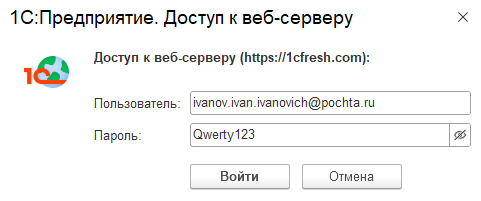
- Нажмите «ОК».
4. Настройте список приложений
После первого ввода логина и пароля доступные вам приложения 1С:Фреш должны появиться в списке.
Для удобства можно настроить отображение списка приложений в виде дерева.
- В окне «Запуск 1С:Предприятия» нажмите «Настройка...».
- Установите флажок «Отображать в виде дерева».
- Нажмите «ОК».

После этого в списке появится группа 1cfresh.com.
В ней находятся доступные вам приложения сервиса 1С:Фреш.
5. Запустите приложение через тонкий клиент
После установки и настройки запускать приложения можно с помощью ярлыка «1С:Предприятие» на рабочем столе.
- Дважды щёлкните по ярлыку «1С:Предприятие».
- В окне «Запуск 1С:Предприятия» откройте группу 1cfresh.com.
- Выберите нужное приложение.
- Нажмите кнопку «1С:Предприятие».

- Если появится окно «1С:Предприятие. Доступ к веб-серверу», введите логин и пароль от 1С:Фреш.
- Дождитесь запуска приложения.
После этого можно работать с программой как обычно.
Версия платформы 1С:Фреш со временем может измениться. Если версия тонкого клиента на компьютере не соответствует версии платформы, используемой приложением, сервис предложит обновить тонкий клиент.
Если появится окно с предложением обновить тонкий клиент:

- Нажмите «Обновить и запустить».
- Дождитесь завершения загрузки и установки обновления.
- После обновления приложение запустится автоматически.
Если после установки тонкого клиента в группе 1cfresh.com нет нужного приложения:
- Убедитесь, что вы вошли в 1С:Фреш под тем же пользователем, которому предоставлен доступ к приложению.
- Проверьте подключение к Интернету.
- Если приложение по-прежнему не отображается, обратитесь в техническую поддержку.
Если в процессе установки возникли сложности и необходима помощь, вы можете связаться со специалистом обслуживающей организации по номеру 8 (800) 77-55-765 доб. 2
В звонке будет необходимо назвать код абонента или ИНН организации, от которой производилась оплата подписки сервиса 1С:Фреш.